Biztosítások kézikönyv
A biztosítási szerződések nyilvántartása típusonként, a lista és az adatlap, a lejárat figyelése és az e-mailes emlékeztetők, valamint a káresemények rögzítése
Tartalom
A Biztosítások modul
A Biztosítások modulban a vállalkozás biztosítási szerződései (vagyon-, felelősség-, gépjármű-, személy- és utasbiztosítások) egy kereshető nyilvántartásba kerülnek, a kötvény fájljával együtt. Minden szerződésnek van lejárati dátuma és felelőse: a rendszer a lejárat előtt és a lejárat napján e-mailben és a telefonos alkalmazásban figyelmezteti, így egy megújítás sem csúszik el. A szerződésekhez káreseményeket is rögzíthet, a kárfotókkal és a jegyzőkönyvekkel együtt.
Biztosítástípusok
A szerződés típusa határozza meg, hogy az űrlapon milyen kötelező azonosító mező jelenik meg, és mi látszik a lista Vagyontárgy oszlopában.
| Típus | Kötelező azonosító (*) és további mezők |
|---|---|
| Vagyonbiztosítás | Biztosított ingatlan címe * |
| Felelősségbiztosítás | Biztosított tevékenység / hely * |
| Munkáltatói felelősség | Telephely címe * |
| GFB (kötelező gépjárműbiztosítás), Casco | Rendszám *; további adatként gépjármű gyártmány / típus és gyártási év |
| Balesetbiztosítás, Egészségbiztosítás | Biztosított személy neve * |
| Életbiztosítás | Biztosított személy neve *; további adatként a kedvezményezett neve |
| Utazási | Biztosított személy neve *; további adatként az úti cél, az utazás kezdete és vége |
| Egyéb | Nincs típusfüggő mező; a Vagyontárgy oszlopban „—” áll. |
A szerződés állapota
Új szerződés mindig aktív állapotban jön létre. Az állapotot a szerkesztésben, kézzel lehet átállítani; a rendszer a lejárat elmúltával magától nem változtat rajta.
| Állapot | Mit jelent |
|---|---|
| aktív (zöld) | Érvényes szerződés. A rendszer figyeli a lejáratát, és emlékeztetőt küld. |
| lejárt (piros) | A szerződés lejárt, nem újították meg. A listán áthúzva jelenik meg, emlékeztető nem megy ki róla. |
| felmondva (szürke) | A szerződést felmondták. A listán áthúzva jelenik meg, emlékeztető nem megy ki róla. |
Lejárat-figyelés és kapcsolódó modulok
- Emlékeztetők: a szerződés felelőse a beállított nappal (7, 14, 30, 60 vagy 90) a lejárat előtt, majd a lejárat napján e-mailt és telefonos értesítést kap ().
- Naptár: a biztosítások lejárata a Naptárban is megjelenik, a lejárat napján és 30 nappal előtte (Naptár és teendők kézikönyv).
- Teendők: egy teendő kapcsolódó elemeként biztosítás is kiválasztható.
- Telefonos alkalmazás: a Biztosítás csempén a szerződések megtekinthetők (Általános kézikönyv, Telefonos alkalmazás fejezet).
Rögzíteni, szerkeszteni és káreseményt felvenni bárki tud, akinek van Biztosítások jogosultsága. Káreseményt törölni csak az adminisztrátor tud. A könyvelő ügyfél-nézetben a Biztosítások modult nem látja; ha mégis megnyitná, a rendszer visszairányítja: „Ez a modul könyvelői nézetben nem érhető el.”
A biztosítások listája
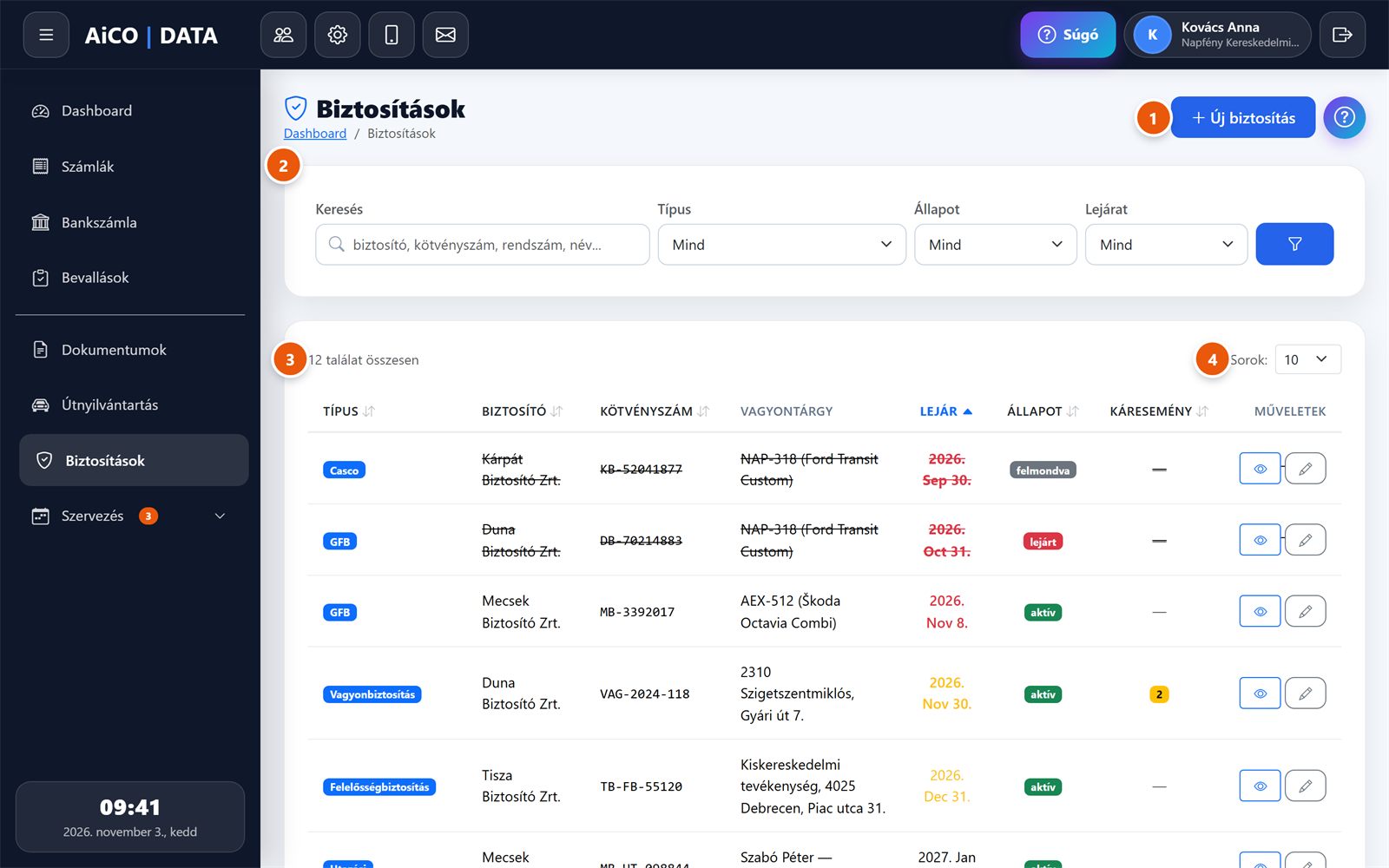
- Új biztosítás: új szerződés rögzítése (). Mellette a kerek kérdőjel ezt a kézikönyvet nyitja meg.
- Szűrők (lásd lent).
- A találatok száma.
- Sorok: oldalanként 10, 25 (alapértelmezés), 50 vagy 100 szerződés.
Szűrés és keresés
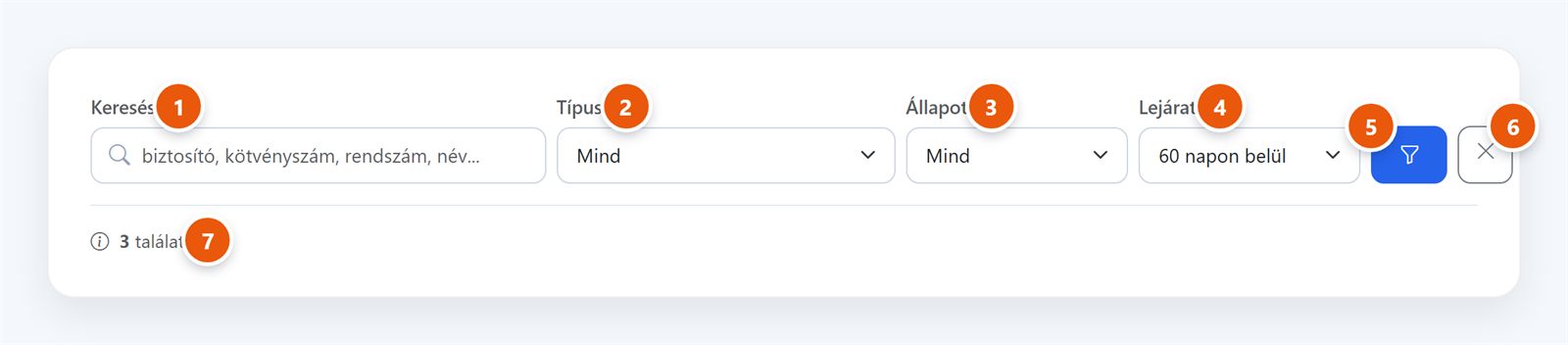
- Keresés: részlet a biztosító nevéből, a kötvényszámból, a címből, a rendszámból, a gépjármű típusából vagy a biztosított személy nevéből.
- Típus: Mind, vagy egy biztosítástípus.
- Állapot: Mind, Aktív, Lejárt vagy Felmondva.
- Lejárat: 60 napon belül (a mai naptól 60 napig lejáró szerződések) vagy Már lejárt (a lejárati dátum a mai napnál korábbi). Ez a szűrő a dátumot nézi, az állapotot nem.
- Szűrés (tölcsér). Enterrel is indítható.
- Szűrők törlése (X): csak akkor látszik, ha van bekapcsolt szűrő; minden szűrést, rendezést és lapozást alaphelyzetbe állít.
- Bekapcsolt szűrőnél a szűrőpanel alján a találatok száma.
A táblázat
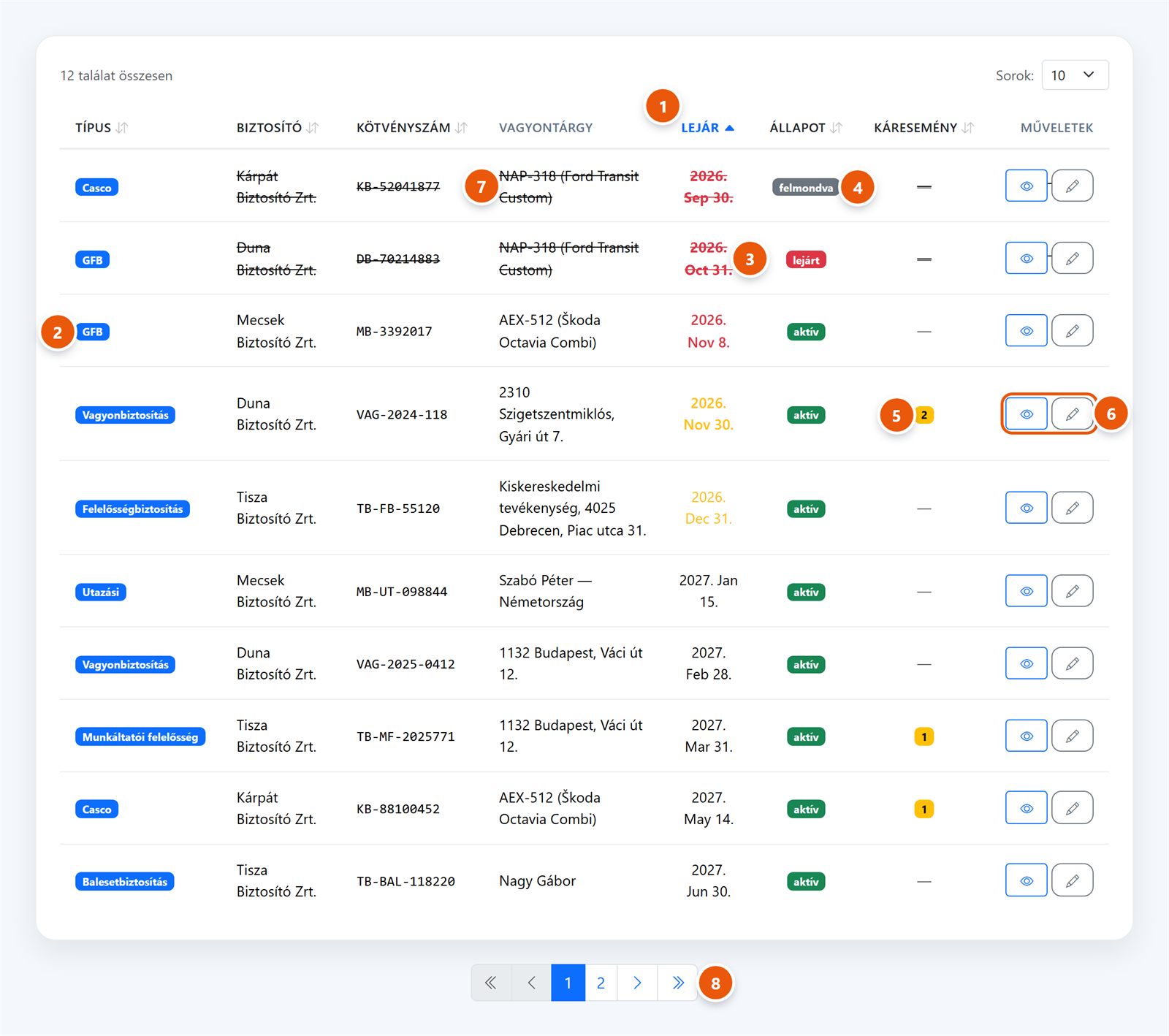
- Rendezés: a Típus, Biztosító, Kötvényszám, Lejár, Állapot és Káresemény oszlop fejlécére kattintva növekvő, újra kattintva csökkenő sorrend. Az aktív oszlop kék, nyíllal. Alapból a leghamarabb lejáró szerződés áll elöl, így a már lejártak és a hamarosan lejárók vannak felül.
- Típus (kék jelvény).
- Lejár: a lejárati dátum színe a hátralévő időt mutatja (lásd a táblázatot lent).
- Állapot: aktív, lejárt vagy felmondva.
- Káresemény: a rögzített káresemények száma (sárga jelvény), ha nincs, „—”.
- Műveletek: Megtekintés () és Szerkesztés ().
- A lejárt és felmondott szerződés sorának szövege áthúzva jelenik meg.
- Lapozó: első, előző, oldalszámok, következő, utolsó. Csak akkor látszik, ha a találatok több oldalra férnek.
| A lejárati dátum színe | Jelentése |
|---|---|
| piros, félkövér | A lejárati dátum már elmúlt. |
| piros | A mai napon vagy legfeljebb 7 nap múlva jár le. |
| sárga, kiemelt | 8–30 nap múlva jár le. |
| sárga | 31–60 nap múlva jár le. |
| fekete | 60 napnál később jár le. |
A Vagyontárgy oszlop a típus szerinti azonosítót mutatja: gépjárműnél a rendszámot és zárójelben a gépjármű típusát, vagyon- és felelősségbiztosításnál a címet vagy a tevékenységet, személybiztosításnál a biztosított nevét, utasbiztosításnál emellett az úti célt is.
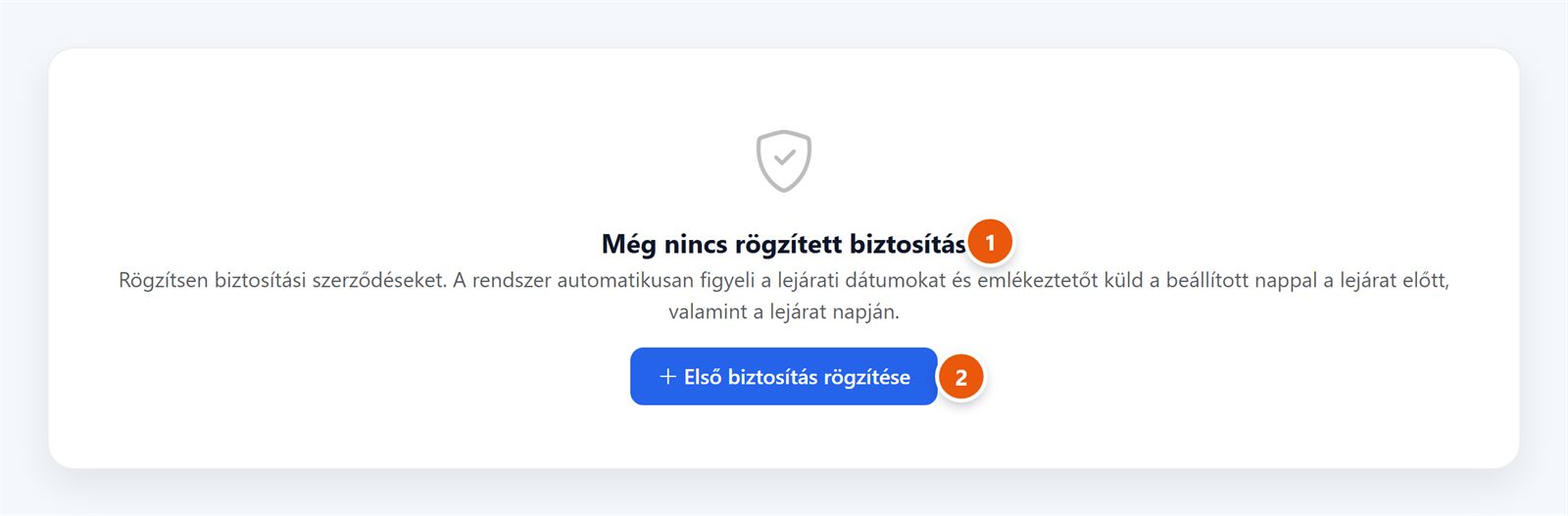
- „Még nincs rögzített biztosítás”, rövid tájékoztatóval.
- Első biztosítás rögzítése.
Ha a szűrőknek nem felel meg egy szerződés sem, a lista helyén „Nincs találat” áll; ilyenkor az X gombbal törölje a szűrőket.
Új biztosítás rögzítése
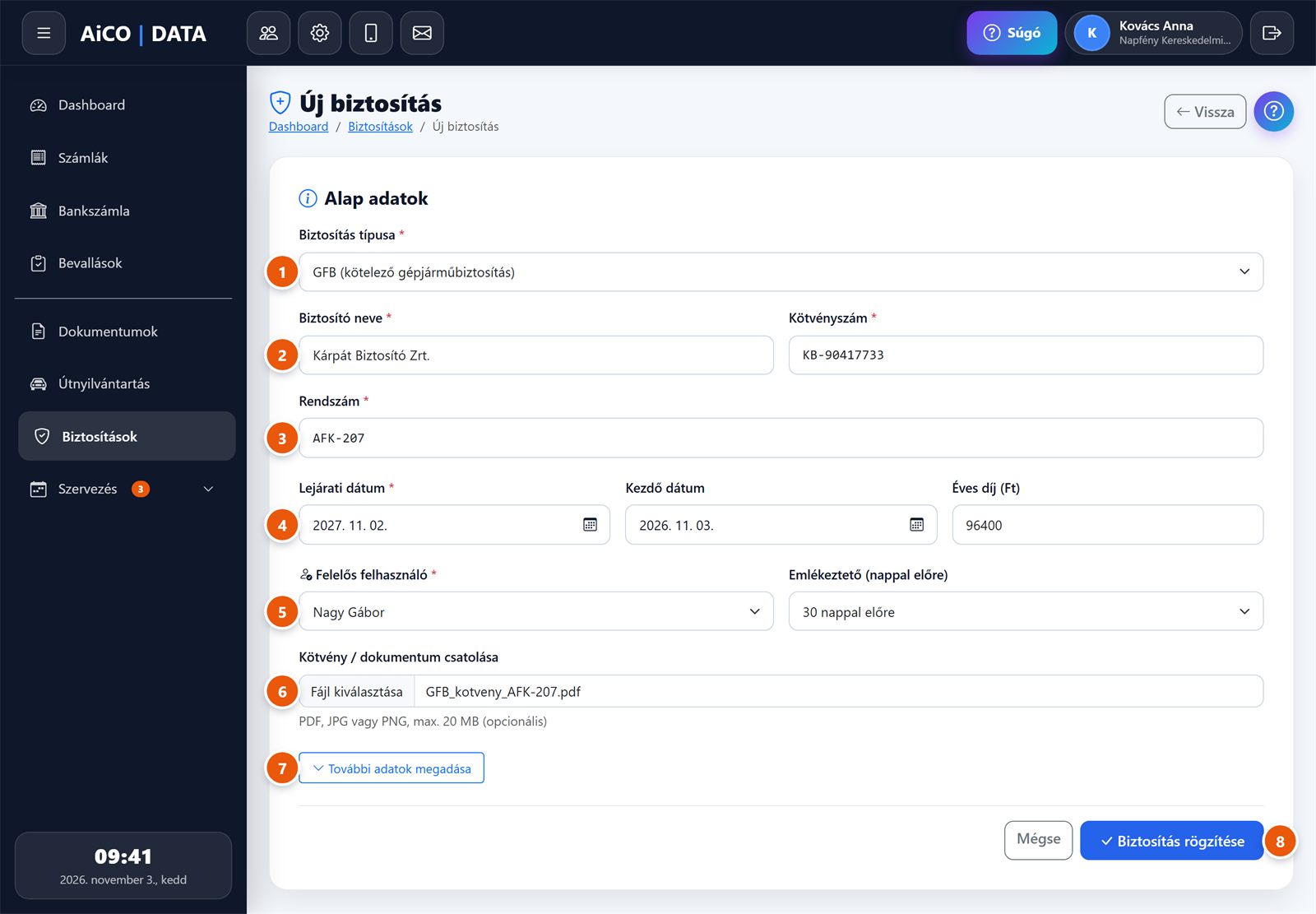
- Biztosítás típusa *. A választás után jelenik meg a típushoz tartozó kötelező mező ().
- Biztosító neve * és Kötvényszám *.
- A típusfüggő kötelező mező, itt a Rendszám * (nagybetűsen jelenik meg).
- Lejárati dátum *, mellette a Kezdő dátum és az Éves díj (Ft), egész forintban.
- Felelős felhasználó *: ő kapja a lejárati emlékeztetőket. Mellette az Emlékeztető: hány nappal a lejárat előtt (7, 14, 30, 60 vagy 90; alapból 30).
- Kötvény / dokumentum csatolása: egy PDF, JPG vagy PNG fájl, legfeljebb 20 MB (nem kötelező).
- További adatok megadása: lenyitja a nem kötelező mezőket (lásd lent).
- Biztosítás rögzítése; mellette a Mégse visszavisz a listára.
A felelős csak aktív felhasználó lehet. A Felelősségbiztosítás és a Munkáltatói felelősség típusnál a cím mező felirata „Biztosított tevékenység / hely”, illetve „Telephely címe”.
További adatok
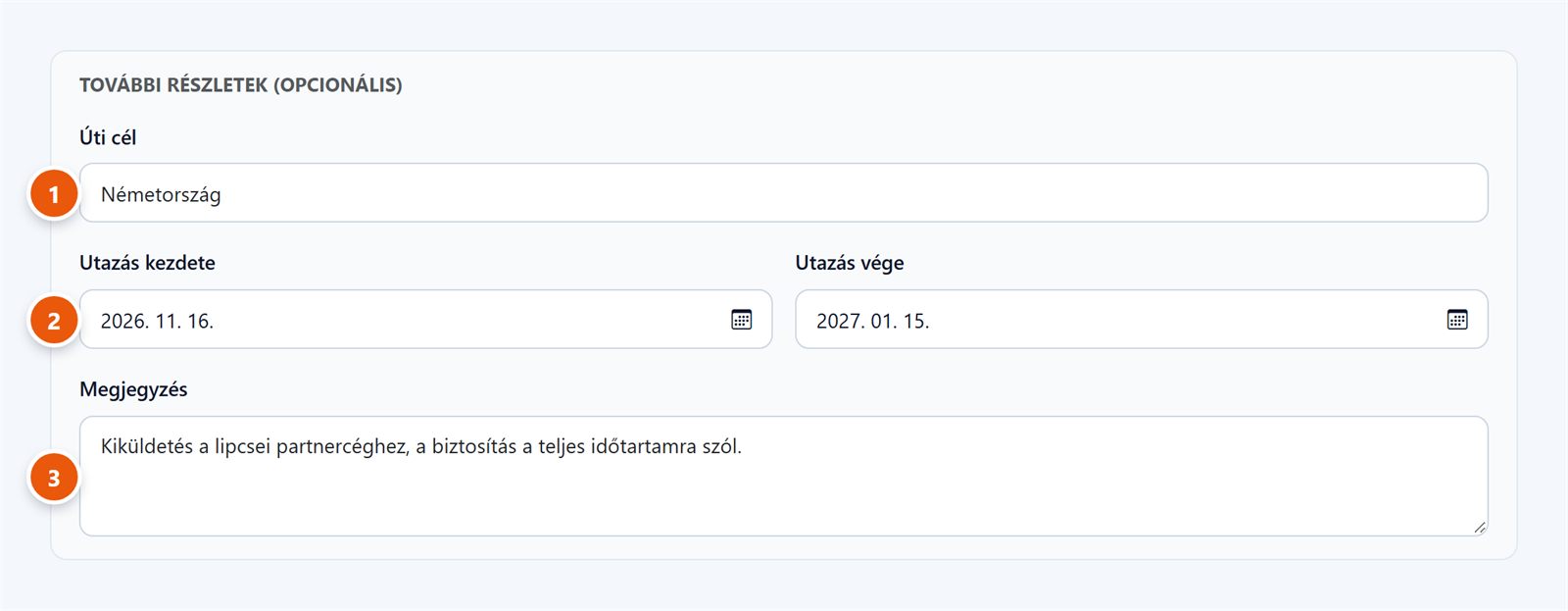
- Úti cél.
- Utazás kezdete és Utazás vége.
- Megjegyzés: minden típusnál elérhető.
A panel tartalma a típustól függ: GFB-nél és Cascónál a Gépjármű gyártmány / típus és a Gyártási év, életbiztosításnál a Kedvezményezett neve, utasbiztosításnál a fenti mezők. A többi típusnál csak a Megjegyzés.
Mentés
Mentéskor a rendszer ellenőrzi az adatokat. Ha valami hiányzik, az űrlap tetején piros keretben jelenik meg a hiba, a beírt adatok megmaradnak:
- „Válassza ki a biztosítás típusát!”, „A biztosító neve kötelező!”, „A kötvényszám kötelező!”, „A lejárati dátum kötelező!”, „A felelős felhasználó kiválasztása kötelező!”
- a típusfüggő mezőre: „A biztosított vagyontárgy címe kötelező!”, „A rendszám kötelező!”, „A biztosított személy neve kötelező!”
- a csatolt fájlra: „A csatolt fájl csak PDF, JPG vagy PNG lehet!”, „A csatolt fájl mérete maximum 20 MB lehet!”
A böngésző a kötelező mezők hiányát többnyire már küldés előtt jelzi. Sikeres mentés után „A biztosítás sikeresen rögzítve!” üzenettel a szerződés adatlapja nyílik meg, a szerződés aktív állapotú. A rendszer csak a választott típushoz tartozó mezőket menti el.
Biztosítás szerkesztése
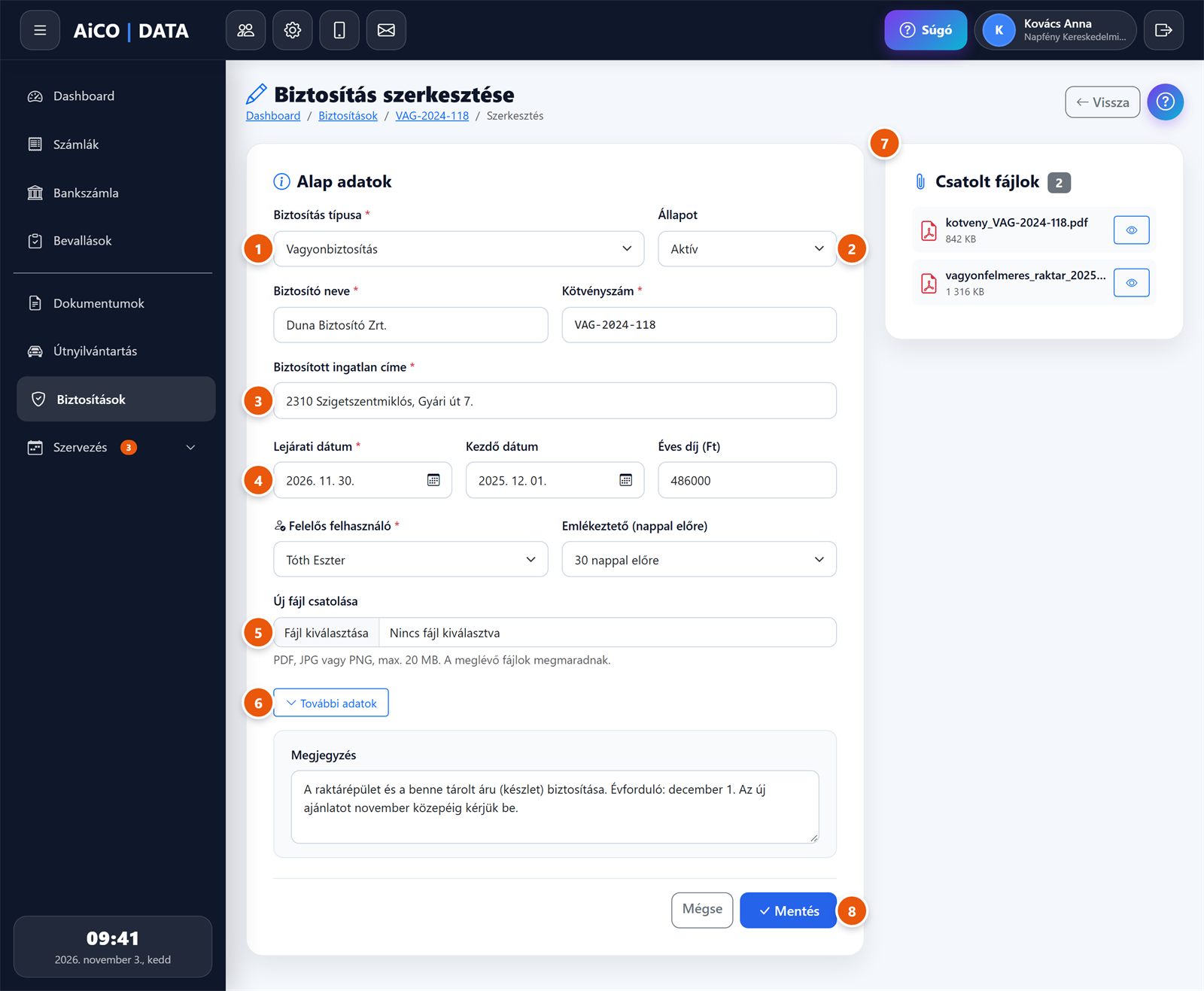
- Biztosítás típusa *: módosítható; ilyenkor a típusfüggő mezők is cserélődnek.
- Állapot: Aktív, Lejárt vagy Felmondva ().
- A típusfüggő kötelező mező.
- Lejárati dátum *: ha megváltoztatja, az emlékeztetők az új dátumhoz újraindulnak.
- Új fájl csatolása: egy újabb PDF, JPG vagy PNG fájl, legfeljebb 20 MB. A meglévő fájlok megmaradnak.
- További adatok: ha van megjegyzés vagy más további adat, a panel már nyitva van.
- Csatolt fájlok: a szerződés fájljai, a gombbal új lapon nyílnak meg.
- Mentés; mellette a Mégse az adatlapra visz vissza.
A mezők és a hibaüzenetek ugyanazok, mint az új rögzítésnél (). Sikeres mentés után „A biztosítás sikeresen módosítva!” üzenettel az adatlap nyílik meg. A fejléc Vissza gombja a listára visz.
- Típusváltás: mentéskor csak az új típus mezői maradnak meg, a korábbi típus adatai (például rendszám, gépjármű típusa) törlődnek.
- Fájlok: a szerkesztésben új fájl adható a szerződéshez; a már csatolt fájlok a felületről nem törölhetők.
- Törlés: a biztosítási szerződés a felületről nem törölhető. Ha megszűnt, állítsa Lejárt vagy Felmondva állapotra.
Megújuláskor írja át a Lejárati dátumot (és a kezdő dátumot), csatolja az új kötvényt, és mentse. Az emlékeztetők így az új lejárathoz újra kimennek. Ha a megújítás új kötvényszámmal, új szerződésként történt, rögzítse újként, a régit pedig állítsa Lejárt állapotra.
A biztosítás adatlapja
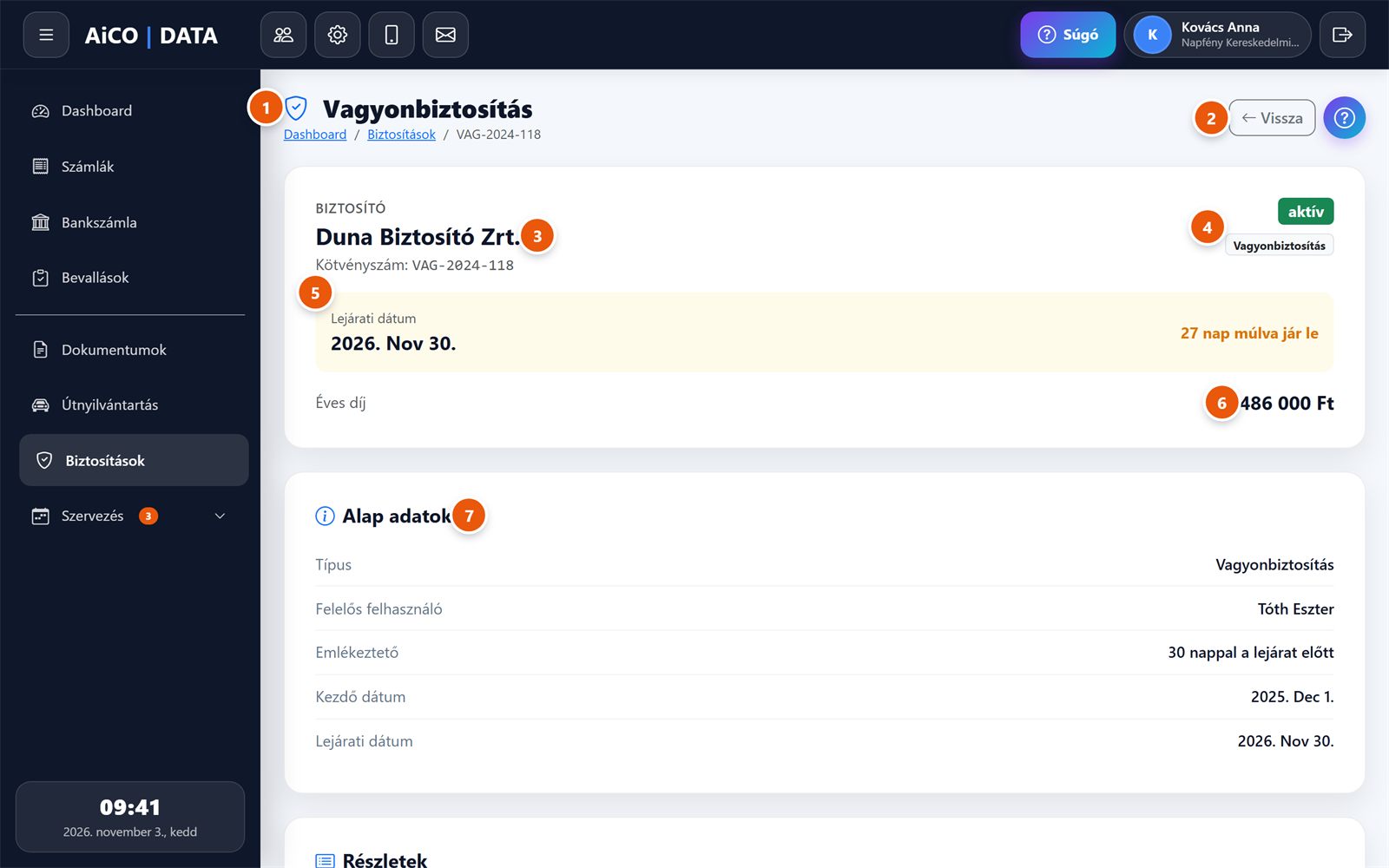
- A biztosítás típusa az oldal címében, alatta a morzsamenüben a kötvényszám.
- Vissza a listára.
- A biztosító neve, alatta a kötvényszám.
- Állapot és típus jelvény.
- Lejárati dátum a hátralévő napokkal, színes sávban (lásd lent).
- Éves díj (ha meg van adva).
- Alap adatok: típus, felelős felhasználó (ha nincs: „Nincs megadva”), emlékeztető, kezdő dátum (ha meg van adva), lejárati dátum.
Az adatlap csak megtekintésre szolgál. A szerződés szerkesztése a lista ceruza gombjával érhető el; az adatlapon a káresemények rögzítése és szerkesztése indítható.
A lejárati sáv színei
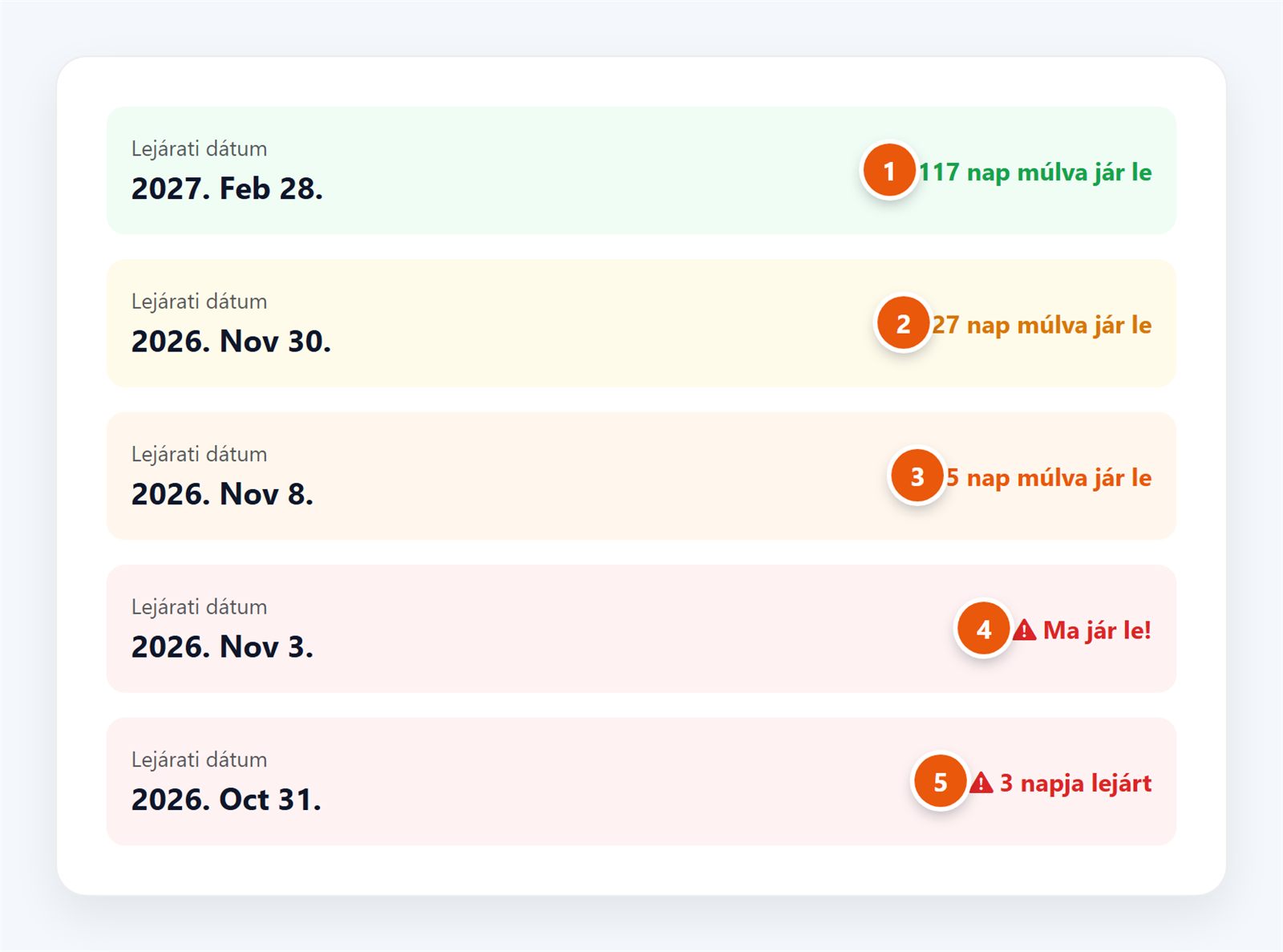
- Zöld: több mint 30 nap van hátra.
- Sárga: 8–30 nap.
- Narancs: 1–7 nap.
- Piros, figyelmeztető jellel: „Ma jár le!”
- Piros: „… napja lejárt”.
A sáv csak a dátumot nézi: egy felmondott szerződésnél is mutatja, hány napja járt le.
Részletek, megjegyzés, fájlok
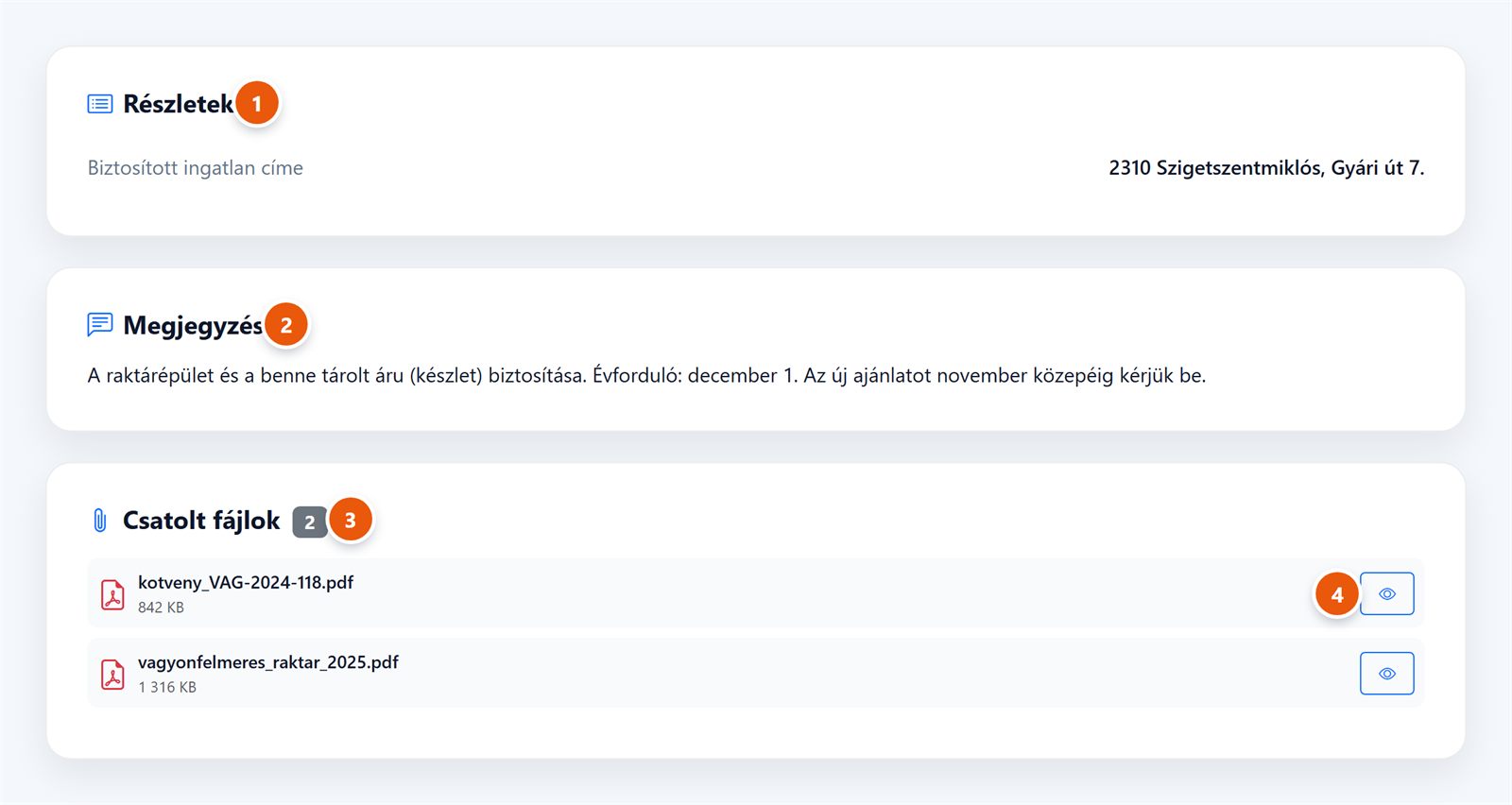
- Részletek: a típusfüggő adatok (cím, rendszám és gépjármű, biztosított személy, kedvezményezett, úti cél és utazási dátumok). Csak a kitöltött adatok látszanak.
- Megjegyzés (csak ha van).
- Csatolt fájlok a darabszámmal, a legutóbb feltöltött elöl; név és méret.
- Megnyitás: a fájl új lapon nyílik meg.
Káresemények és rögzítési adatok
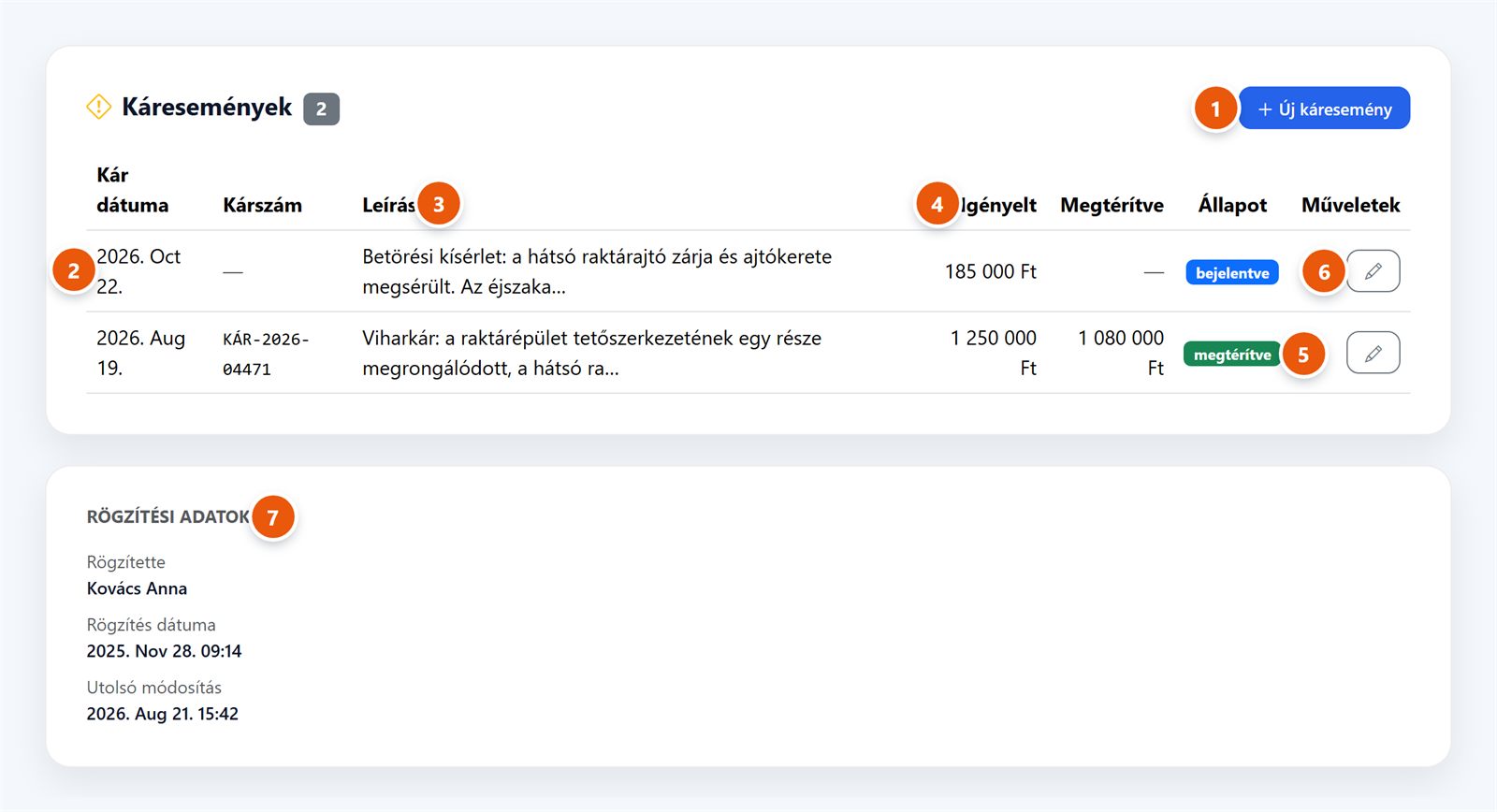
- Új káresemény ().
- Kár dátuma; a legfrissebb kár áll elöl.
- Leírás: az első 80 karakter, a hosszabb szöveg „…”-val rövidítve.
- Igényelt és Megtérítve összeg forintban (ha nincs megadva: „—”).
- Állapot: bejelentve (kék), folyamatban (sárga), megtérítve (zöld), elutasítva (piros).
- Szerkesztés ().
- Rögzítési adatok: ki és mikor rögzítette a szerződést, és mikor módosították utoljára (csak ha volt módosítás).
Ha még nincs káresemény, a táblázat helyén „Még nem rögzített káresemény ehhez a biztosításhoz.” áll. A káreseményekhez csatolt fájlok az adatlapon nem jelennek meg, a káresemény szerkesztésében érhetők el.
Lejárati emlékeztetők
Minden aktív szerződésről két értesítés megy ki:
- Előzetes emlékeztető: amikor a lejáratig hátralévő napok száma eléri a szerződésen beállított értéket (7, 14, 30, 60 vagy 90 nap). Tárgya: „Biztosítás lejárata közeleg - …”.
- Lejárati értesítés: a lejárat napján („Biztosítás ma lejár - …”). Ha aznap valamiért nem ment ki, a következő két napban még pótolja „Biztosítás lejárt - …” tárggyal.
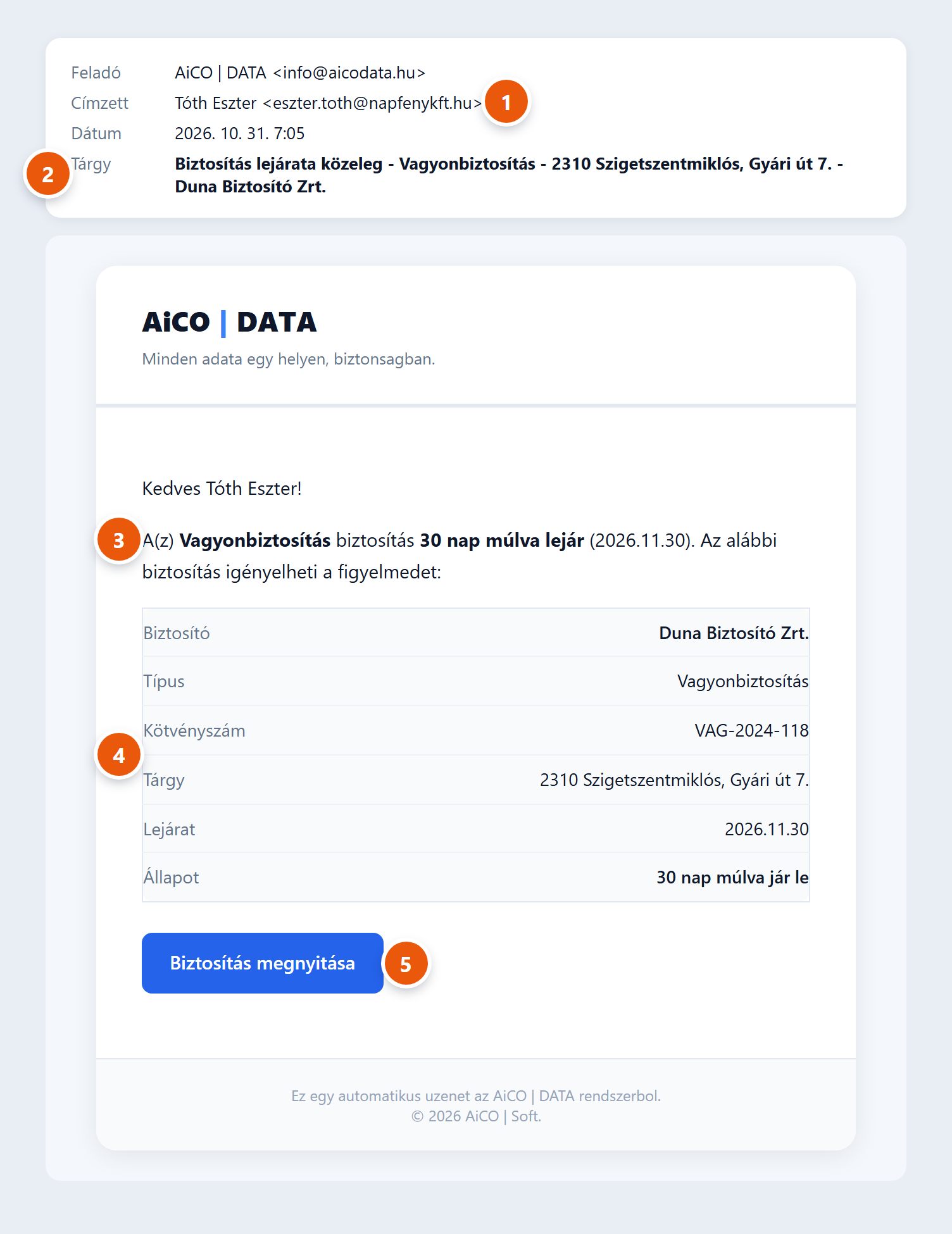
- Címzett: a szerződés felelőse.
- Tárgy: a figyelmeztetés, a típus, a biztosított vagyontárgy vagy személy és a biztosító.
- Hány nap múlva jár le, és mikor.
- A szerződés adatai: biztosító, típus, kötvényszám, tárgy, lejárat, állapot.
- Biztosítás megnyitása: a szerződés adatlapja (bejelentkezés után).
Az e-mail mellett a címzett telefonos értesítést is kap, ha a telefonos alkalmazásban engedélyezte az értesítéseket (Általános kézikönyv, Telefonos alkalmazás fejezet). Az értesítésre koppintva az alkalmazásban nyílik meg a szerződés.
Szabályok
- Címzett: a szerződés felelős felhasználója. Ha nincs felelős, vagy nincs e-mail címe, a cég összes aktív adminisztrátora kapja.
- Egyszer: mindkét értesítés szerződésenként egyszer megy ki. Ha a szerkesztésben a Lejárati dátumot megváltoztatja, mindkettő újraindul az új dátumhoz.
- Nem megy értesítés a Lejárt és Felmondva állapotú szerződésről, és arról sem, amelynek a lejárata több mint két napja elmúlt.
- Az ellenőrzés naponta egyszer, reggel történik, ezért egy most rögzített, rövidesen lejáró szerződésről a következő reggeli ellenőrzéskor jön az emlékeztető.
Káresemény rögzítése
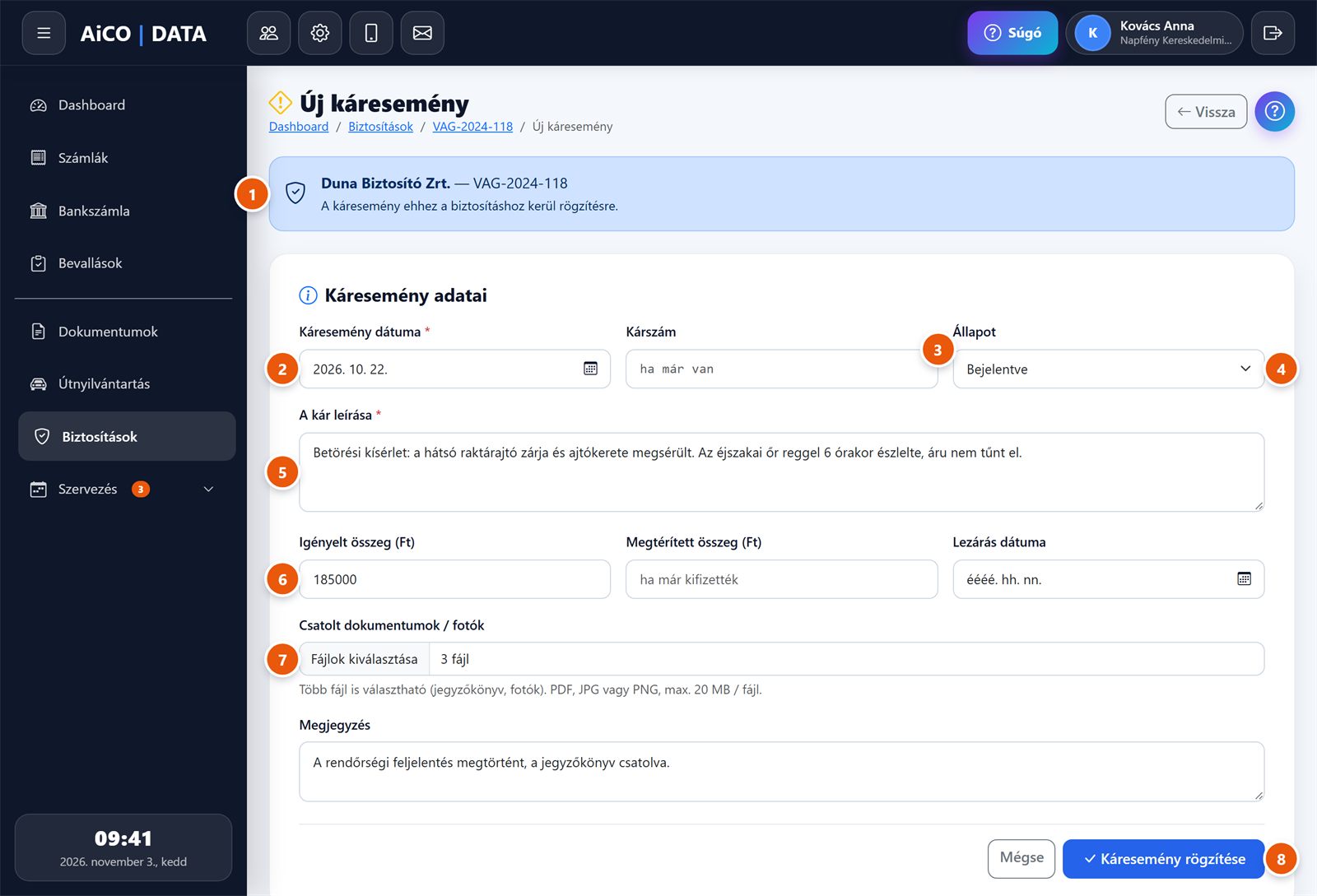
- A szerződés (biztosító és kötvényszám), amelyhez a kár kerül.
- Káresemény dátuma *: alapból a mai nap.
- Kárszám: a biztosító által adott szám, ha már van.
- Állapot: Bejelentve (alapértelmezés), Folyamatban, Megtérítve vagy Elutasítva.
- A kár leírása *: mi történt, mikor, hol, milyen kár keletkezett.
- Igényelt összeg (Ft), mellette a Megtérített összeg (Ft) és a Lezárás dátuma.
- Csatolt dokumentumok / fotók: egyszerre több fájl is kiválasztható; PDF, JPG vagy PNG, fájlonként legfeljebb 20 MB.
- Káresemény rögzítése; a Mégse és a Vissza az adatlapra visz.
Hiányzó adatnál a hibaüzenet: „A káresemény dátuma kötelező!”, „A kár leírása kötelező!”. Nem megfelelő fájlnál a fájl nevével: „Fájl hibák: … csak PDF, JPG vagy PNG lehet”, illetve „… max. 20 MB”; ilyenkor semmi nem mentődik. Siker esetén „A káresemény sikeresen rögzítve!” üzenettel a szerződés adatlapja nyílik meg, és a lista Káresemény oszlopában eggyel nő a szám.
A kár állapota nem változik magától: amikor a biztosító felveszi a kárt, állítsa Folyamatban-ra, kifizetéskor Megtérítve-re, a megtérített összeggel és a lezárás dátumával ().
Káresemény szerkesztése és törlése
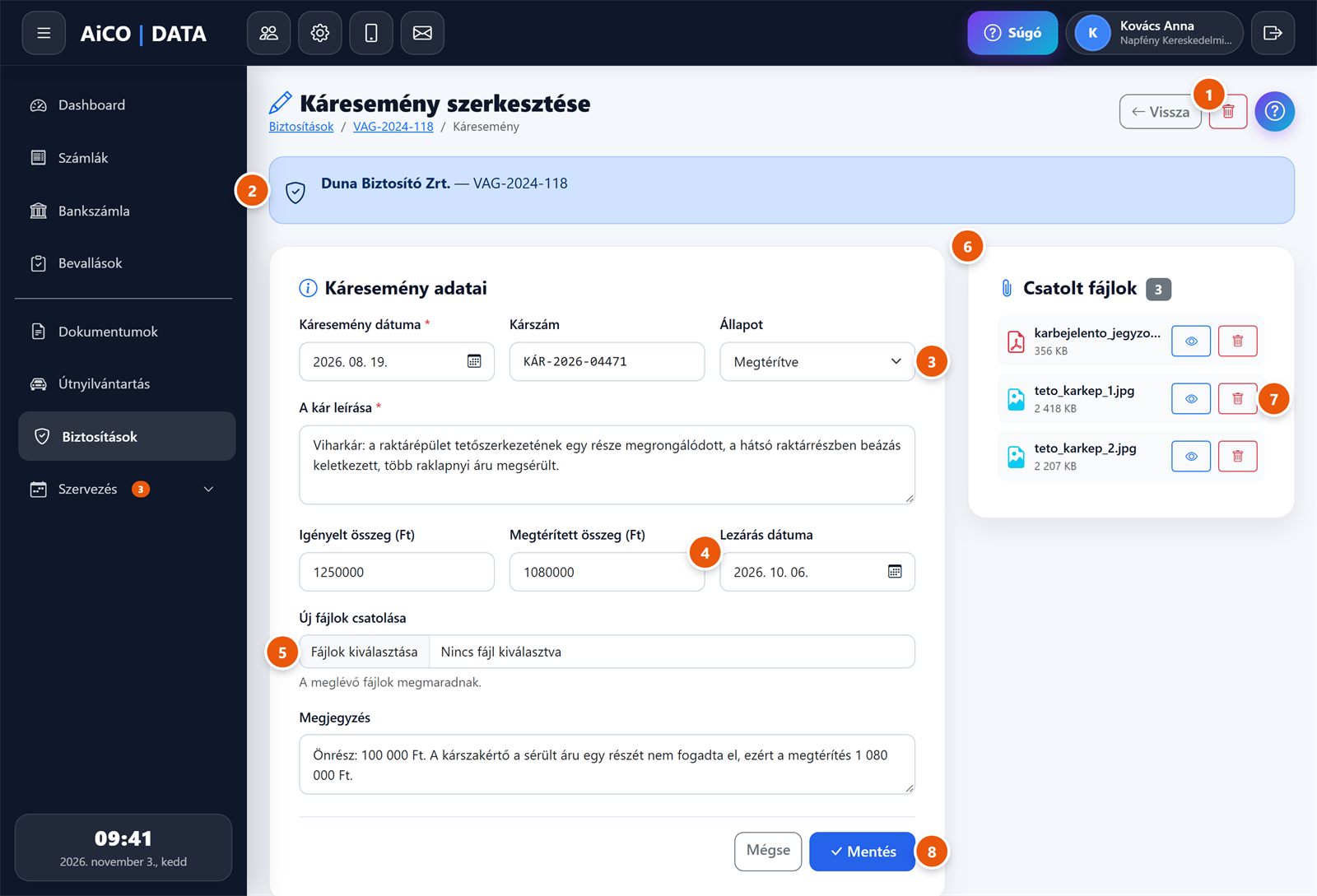
- Káresemény törlése (piros kuka) Csak adminisztrátor
- A szerződés, amelyhez a kár tartozik.
- Állapot.
- Megtérített összeg és Lezárás dátuma.
- Új fájlok csatolása: egyszerre több fájl; a meglévők megmaradnak.
- Csatolt fájlok: a kár fájljai (PDF piros, kép kék ikonnal), a legutóbb feltöltött elöl. A gomb új lapon nyitja meg a fájlt.
- Fájl törlése (lásd lent).
- Mentés; a Mégse az adatlapra visz.
A mezők és a hibaüzenetek ugyanazok, mint a rögzítésnél (). Mentés után „A káresemény sikeresen módosítva!” üzenettel a szerződés adatlapja nyílik meg.
Fájl és káresemény törlése
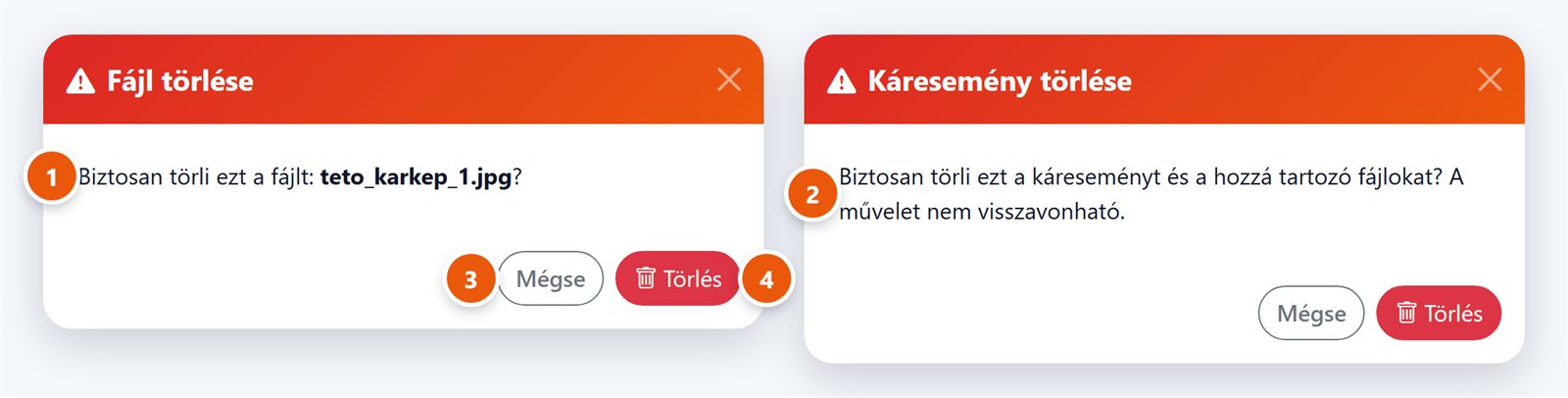
- Fájl törlésekor a kérdés a fájl nevével.
- Káresemény törlésekor: „Biztosan törli ezt a káreseményt és a hozzá tartozó fájlokat? A művelet nem visszavonható.”
- Mégse: nem történik semmi.
- Törlés: a törlés végrehajtása.
- Fájl törlése: a fájl sorában a piros kuka gombbal; bárki megteheti, aki a káreseményt szerkesztheti. Utána „A fájl sikeresen törölve.” üzenettel ugyanez az oldal töltődik be újra. A közben beírt, de el nem mentett módosítások elvesznek, ezért előbb mentsen.
- Káresemény törlése Csak adminisztrátor: a fejléc piros kuka gombjával. Utána „A káresemény sikeresen törölve.” üzenettel az adatlap nyílik meg.
A törölt fájl, illetve a káresemény és minden csatolt fájlja véglegesen törlődik, lomtár nincs.
Gyakori kérdések
- Miért nem kaptam emlékeztetőt egy lejáró biztosításról?
- Ellenőrizze az adatlapon, hogy Ön-e a felelős felhasználó, és mennyi az Emlékeztető értéke. Emlékeztető csak aktív szerződésről megy, és mindegyik csak egyszer. Ha a felelős nincs megadva, az adminisztrátorok kapják. Nézze meg a levélszemét mappát is.
- Megújult a biztosítás. Mit tegyek?
- A szerkesztésben írja át a lejárati dátumot, csatolja az új kötvényt, és mentse; az emlékeztetők az új dátumhoz újraindulnak. Ha új kötvényszámmal kötöttek új szerződést, rögzítse újként, a régit állítsa Lejárt állapotra.
- Lejárt a biztosítás, de a listán még „aktív”. Miért?
- Az állapotot a rendszer magától nem állítja át. A lejárt dátumot a piros szín jelzi; ha a szerződést nem újítják meg, a szerkesztésben állítsa Lejárt állapotra.
- Hogyan törölhetek egy biztosítást?
- A szerződés a felületről nem törölhető. Állítsa Felmondva vagy Lejárt állapotra: a listán áthúzva látszik, az Állapot szűrővel elrejthető, és emlékeztető sem megy ki róla.
- Rossz fájlt csatoltam a biztosításhoz. Hogyan cserélhetem?
- A szerkesztésben csatolja a helyes fájlt. A szerződéshez csatolt fájlok a felületről nem törölhetők, ezért érdemes a megjegyzésben jelezni, melyik az érvényes kötvény.
- Hol látom a káreseményhez csatolt fotókat?
- A szerződés adatlapján, a káresemény sorában a ceruza gombbal nyissa meg a káreseményt; a fájlok a jobb oldali Csatolt fájlok kártyán vannak.
- Egy munkatárs kilépett. Mi lesz az általa felelt szerződésekkel?
- Nyissa meg a szerződéseit szerkesztésre, és válasszon új felelőst (a listában csak aktív felhasználók szerepelnek), különben az emlékeztetők nem a megfelelő emberhez jutnak.
- Látja a könyvelő a biztosításainkat?
- Nem. A Biztosítások modul könyvelői nézetben nem érhető el.